domingo, 23 de enero de 2011

Trucos, Tips y comandos basicos para Ubuntu 10.10

 
142fc496eac1104b24ae30fdcb1cffa1
Trucos, Tips y comandos basicos para Linux Ubuntu 10.10


Siempre debes tener presente que:

- Es incorrecto decir.... "Yo uso Linux", ya que se escucharia igual a que si dijeras: "Yo uso Microsoft" .
Lo correcto es decir: "Yo uso Ubuntu' o "Yo uso Mandriva" ,etc. Ya que Ubuntu o Mandriva, Suse ó RedHat son de la familia de Ubuntu, al igual que Windows 2000, Windows XP o Windows 7 son de la familia de Microsoft. Un compañero de la universidad me recalcó esto varias veces y me explico el porque, asi que por "Cultura" empiecen a decir.. "YO USO UBUNTU"

- Los comandos que te pongo en el post no deben llevar el "$" ya que la consola de ubuntu ya tiene ese simbolo por default al inicio OK?.

- Para abrir la consola debes ir a Aplicaciones/Accesorios/Terminal.

-Shell, Consola y terminal es lo mismo, se refiere al interprete de comandos de LINUX. (La pantallita negra que usamos para programar o donde ejecutamos los comandos)

- Cada vez que veas la palabra SUDO en algun comando significa "superuser do" y con ello le das permiso a ubuntu de cambiar la configuracion. Como iras descubriendo, ubuntu no modificara nada sin antes pedirte tu password. Ejemplos: Ejecutar un comando con sudo, desinstalar un programa o conectarse a una red Wireless,etc.

- Cuando en el post veas USC, significa la abreviacion de "Ubuntu Software Center".

a) COMANDOS:

- Para instalar JDK y configurar la Variable de entorno (Indispensable) usamos:
1.- sudo aptitude install sun-java6-jdk sun-jav6-jre
Nota:Tendremos que confirmar la instalación con la letra “s” o “y”, de sí o yes, respectivamente. Luego tendremos que aceptar las licencias, moviéndonos a través del contrato de licencia con las teclas ←,→,↓, PageUp, PageDown, y Enter para Aceptar. Recuerda que estamos usando el terminal.
2.- $sudo gedit /etc/bash.bashrc
Nota: En la parte final del archivo que se abrio, tienes que agregar las siguientes líneas:
export JAVA_HOME=/usr/lib/jvm/java-6-sun
export PATH=$PATH:$JAVA_HOME/bin.
3.- Guardar los cambios al documento y cerrar la ventana.
4.- Reiniciar la PC.

- Algunos comandos con SUDO:
$sudo command // ejecuta command como raíz
$sudo su // Abre el shell raíz
$sudo su user // abrir shell como usuario
$passwd // cambiar tu contraseña


- Algunos comandos para manejar las Conexiones de internet:
$ifconfig // muestra la información de red
$iwconfig // Muestra información de wireless
$sudo iwlist scan // Busca redes inalámbricas al alcance
$sudo /etc/init.d/networking restart // resetea la red
$(archivo) /etc/network/interfaces // configuración manual
$ifdown interface // deshabilita interface


- Comandos para activar el FIREWALL:
$ufw enable // Activar el firewall
$ufw disable // Desactiva el firewall
$ufw allow port // Permitir tráfico en puerto
$ufw deny port // Bloquear puerto
$ufw deny from ip // Bloquear dirección ip
$ufw default allow // Permite todas las conexiones por defecto
$ufw default deny // Bloquear todas las conexiones por defecto
$ufw status // Reglas y estado actual


- Para restaurar por defecto el panel de ubuntu (Donde esta el reloj, el sonido,etc) por si borraste algo por accidente usamos:
1.- gconftool --recursive-unset /apps/panel //Desaparece todos los paneles
2.- rm -rf ~/.gconf/apps/panel //Borra los paneles
3.- pkill gnome-panel //Restaura todos los paneles

b) CONFIGURACIONES Y FUNCIONES BASICAS DE UBUNTU.

- Instalar plugins para la reproducción de mp3: Ubuntu no soporta la reproducción de algunos formatos de audio como por ejemplo el mp3. El problema se soluciona insertando en la consola el siguiente comando: sudo apt-get install -y mpg123

- Instalar Adobe flash player: Podria jurar que cualquier usuario en el mundo con internet en su PC visita youtube o paginas que requieren el flash, obviamente tambien tenemos este plugin para Ubuntu, solo basta con teclear estos comandos:

1- sudo apt-get remove flashplugin-nonfre //Quita versiones anteriores
2- sudo dpkg -i sudo dpkg -i install_flash_player_10_linux.deb //Inicia la instalacion

O si lo prefieres puedes ver en la seccion "D" de este post para descargar el fashplayer.deb para 32 y 64 bits

- Instalar Ubuntu restricted extras: Haciendo esto vamos a "Matar varios pajaros de un tiro". Cuando recien instalamos ubuntu , por razones legales no nos permite reproducir MP3s y otros formatos de vídeo y audio, así como reproducir DVDs no cifrados. Instalando estos paquetes e ubuntu, podremos realizar las tareas anteriores y ademas instala el entorno de ejecución de Java, el reproductor de Flash y el descompresor de archivos RAR, y mejora el aspecto de las páginas web al instalar las fuentes TrueType de Windows; reunidos todos en este paquete por comodidad.

Lo que tendremos que hacer es


c) TIPS Y TRUCOS.

1- Cambia los valores del Preload:
1- Ejecuta el siguiente comando: sudo apt-get install preload
2- Fin

2- Correr boot processes en paralelo:
1- Ejecuta este comando: $ sudo gedit /etc/init.d/rc
2- En el documento que se abrio busca donde diga "CONCURRENCY=none"
cambiale el none por shell.
3- Grabar los cambios antes de cerrar la ventana.
4- Fin

3- Swappiness:
1- Ejecuta el siguiente comando en consola: $ sudo gedit /etc/sysctl.conf
2- Agrega al final del documento: vm.swappiness=10
//Es decir, debajo de esta linea: #net.ipv4.conf.all.log_martians = 1
3- Fin

4- Como poner la "ñ" en Ubuntu: Dure varios meses para artarme de que no podia poner la "ñ" en Ubuntu cuando platicaba por Emesene o por Facebook , pero luego de investigar por fin supe como . Lo que tienes que hacer es:
1.- Desde el menu principal de ubuntu ve a: System > Preferences > Keyboard > Layouts > Layout Options > Composite Key Position.
2.- Ahora debes elegir la tecla "compuesta", por ejemplo Alt Gr. (La combinacion de teclas que tendras que presionar para escribir la letra).
3.-Luego simplemente escriban combinaciones de tres teclas:
[comp], ' , a = á
[comp], ~ , n = ñ
[comp], " , u = ü
[comp], ? , ? = ¿
[comp], c , o = ©
[comp], e , + + = €


d) PROGRAMAS BASICOS :
Cada vez que pregunto que de donde puedo sacar un programa para mi ubuntu, todo l mundo me dice "Buscalo en el Ubuntu Software Center, ahi viene todo", y la verdad es cierto, basta con poner el nombre de la aplicacion y realizar al busqueda para finalmente con unos cuantos "Clicks" instalamos el programa . Por esta razón, solo pongo los "Mas sobresalientes" porque todos los pueden encontrar en el USC.

Pero... ¿Que sucede con los pobres que no tenemos internet? el USC (Ubuntu Software Center) no nos sirve de nada, debido a que requiere internet para descargar las aplicaciones para posteriormente instalarlas!

Como buen novato en Ubuntu es IMPORTANTE saber que en este SO los archivos .deb son los equivalentes a un .exe en Windows (Los que abren con doble Click) asi que te recomiendo que de ahora en adelante, cada vez que busques un programa para tu Ubuntu lo Googles como "Descargar programa.deb para Ubuntu" y guardar el instalador , que en mi caso me ahorra la fatiga de volver a buscarlo y descargarlo una y otra vez .

Aqui enlisto algunos programas que considero basicos al iniciar con ubuntu;
1.- Emesene 1.63 (Last version):


Aunque el nombre suene piraton y chafa , es un programa semejante al Windows Live Messenger solo que con una interfaz algo diferente a la que estamos acostumbrados. Con Emesene podemos mandar y recibir archivos, agregar contactos, ver nuestro e-mail, poner emoticones, usar la webcam, usar colores sin necesidad del chafa MSN PLUS , tener un display como imagen para mostrar, etc, etc.

Link de descarga: http://ftp.us.debian.org/debian/pool/main/e/emesene/emesene_1.6.3-1_all.deb

2.- Virtual Box: Si recientemente te divorciaste de Windows, seguro extrañaras algunos programas como el Windows live, Corel, animar en flash, Nero, photoshop, Ares, MS Office... . Como sabemos, el virtualbox es parte de la familia de Java y por eso es multiplataforma asi que podremos utilizar este programa para instalar una maquina virtual con cualquier windows para utilizar esos programas que son unicos como en windows. Les dejo abajo el link para descargar el virtualbox.deby lo instalen facilmente.


Link de descarga: http://download.virtualbox.org/virtualbox/4.0.2/virtualbox-4.0_4.0.2-69518~Ubuntu~maverick_i386.deb

3- Adobe Flash Player (32 y 64 bits) : Como mencionaba anteriormente, Adobe Flash es el programa con el que se crean los archivos .swf y se utiliza para hacer paginas web, animaciones, mini-juegos y casi cualquier aplicacion para web o incluso de escritorio (todo que para eso es mas recomendable utilizar Adobe Flex). Otra opcion es instalar el que esta en la mas arriba en este post que contiene el Flashplayer y otras cosas mas


a) Version 32 bits: http://www.adobe.com/shockwave/download/download.cgi?P1_Prod_Version=ShockwaveFlash

b) Version 64 bits: wget http://queleimporta.com/downloads/flash10_x64_en.sh && sudo chmod +x flash10_x64_en.sh && sudo sh ./flash10_x64_en.sh Leer más: http://www.laconsolablog.com/2009/02/06/instalar-flash-player-10-en-ubuntu-64-y-32-bits/#ixzz1BkXWn7EJ Under Creative Commons License: Attribution Share Alike

4- Zsnes 1.51 : Quien no ha escuchado cuando dicen... "Yo no uso ubuntu porque ahi no se puede jugar " Yo soy de la generacion de los 90's y sigo siendo apacionado a los juegos de SNES, y en mis ratos de ocio uso el zsnes en mi ubuntu para jugar el inmortar "Super Mario World". La instalacion de este programa se puede hacer con una simple busqueda en el USC poniendo " Zsnes" y presionando "Install" y esperar.


5- UGET: En windows existen excelentes gestores de descargas como: "Internet Download Manager", "Flashget", etc pero lamentablemente estos programas no existen para Ubuntu (A menos que uses el WINE). Por suerte ubuntu no se quedo atras y nos brinda este excelente gestor de descarga llamado UGET, anexo abajo el link para que se descarguen el .deb


Link de descarga: http://rapidshare.com/files/266355482/uget_1.4.8.2-1_getdeb1_i386.deb

5- Jdownloader: jDownloader es un gestor de descargas especialmente diseñado para automatizar el proceso de descarga de archivos de portales que ofrecen servicio de almacenamiento como, por ejemplo, RapidShare o Megaupload. Con jDownloader el proceso de descarga es mucho más sencillo. Este programa es muy circulado en Windows ahora los Ubunteros tenemos la oportunidad de tenerlo cercas. Abajo dejo el link de descarga:


Link de descargar: http://www.mediafire.com/?gcgfezmcjiw


Esto es todo por el momento, si necesitan algun programa, comando o ayuda para su ubuntu solo ponganmelo como comentario y les solucionaré su duda lo mas pronto posible.

Ubuntu 100% transparente [gnome]


Para poner Ubuntu totalmente transparente hay que hacer lo siguiente. Lo primero es instalar el Administrador de Opciones CompizConfig esto lo hacemos desde una terminal con:
sudo apt-get install compizconfig-settings-manager
Una vez instalado lo ejecutamos desde "Sistema >> Preferencias >> Administrador de Opciones CompizConfig". Ahí tenemos que activar el modulo de "Opacity, Brightness and Saturation".
Ahora tendremos que añadir algunos items a la lista "Window specific settings", esto lo hacemos pulsando el boton "Nuevo". En el campo de texto “Windows” introducimos la línea DropdownMenu.
Con la barra de Window Value podemos ajustar la opacidad que queremos. Luego repetimos los pasos con los demás items.
Estos son los items que debes añadir: DropdownMenu, normal, dialog, menu, popupmenu, tooltip, notification, utility.
Una vez añadidos todos los items listados anteriormente y regulado la transparencia a gusto para cada uno de ellos tendremos Ubuntu completamente transparente.

Poner el Terminal transparente

El terminal es la aplicacion que usamos en Gnome para introducir comandos en la consola de texto.
Lo iniciamos desde Aplicaciones > Accesorios > Terminal
si queremos tener el fondo transparente podemos cambiar su configuracion en Editar > perfiles > Editar del menu principal de la aplicacion.
Aparece una ventana nueva con varias pestañas. seleccionando la pestaña de Efectos, hay una barra deslizante que nos permite indicar el nivel de transparencia deseado. En la pestaña de Colores podemos seleccionar un esquema de colores,si seleccionamos Consola Linux, tenemos el tipico aspecto de fondo negro y caracteres en blanco.

viernes, 21 de enero de 2011

[Tutorial]:Emesene con apariencia Windows Live Messenger

Emesene logo
Seguramente muchos conocerán Emesene. Para los que no, es un cliente multiplataforma diseñado para asemejarse a su contrapartida de Micro$oft Window$. Esta programado con el lenguaje de programación Python.
Como todo mensajero instantáneo de Linux, la versión que apenas instalamos viene muy básica y sin muchos accesorios. Decidí hacer esta guia para aquellos que están pensando en pasarse a Linux, y no están del todo conformes con aMSN.
Características de Emesene unopuntocero:
  • Interfaz gráfica limpia y fácil de usar.
  • Conversación por pestañas
  • Emoticons personalizados
  • Transferencia de archivos
  • Mensajería offline (desconectado)
  • Mensajes personales
  • Interfaz con varios idiomas
  • Customización
    • Temas
    • Caritas/Emoticons
    • Sonidos
    • Interfaz gráfica
    • Formato de conversación
  • Plugins
  • MSN Plus!
  • Registro de conversaciones
Y unas cuantas cosas mas.
Para poder instalarlo, los usuarios de OpenSUSE 10.3, la última versión estable en este momento, podemos hacer click aca:
Si desean que el programa se siga actulizando a medida que vayan saliendo nuevas versiones, habiliten la opción que les indica si dejar habilitado o no el repositorio una vez instalado el software.
Para aquellos que no usen OpenSUSE, pueden bajarse los binarios desde aca. Para usar esta versión, solo deben descomprimir el archivo, y una vez hecho eso ejecutar el script emesene. No se olviden de darle permisos de ejecución, esto último lo pueden hacer gráficamente o sino con el comando “chmod +x emesene” sin las comillas obviamente, en el directorio donde están los archivos de emesene.
Ahora te explico como dejarlo lo mas parecido posible a windows live messenger:
  • Estilo visual
Descargar este paquete y descomprimirlo en el directorio donde esta instalado emesene, mas específicamente en la carpeta themes/.
  • Emoticons
Descargar este paquete y descomprimirlo en el directorio donde esta instalado emesene, mas específicamente en la carpeta smilies/.
  • Sonidos
Descargar este paquete y descomprimirlo en el directorio donde esta instalado emesene, mas específicamente en la carpeta ~/.config/emesene1.0/sound_themes/ . Para los que no están muy duchos con linux, aprovecho para comentarles que ~ indica el directorio /home/usuario . En mi caso particular, es /home/gabiyo/.config/emesene1.0/sound_themes/ . Ultimamente he tenido problemas específicos con el plugin de sonido, si no les funciona en esa carpeta, deberían intentar colocar el tema de sonido en la subcarpeta sound_themes/ del directorio principal de la aplicación. Si nada de esto funciona, dejen los que están por defecto. Cuando tenga mas conocimiento sobre esto actualizo el post.
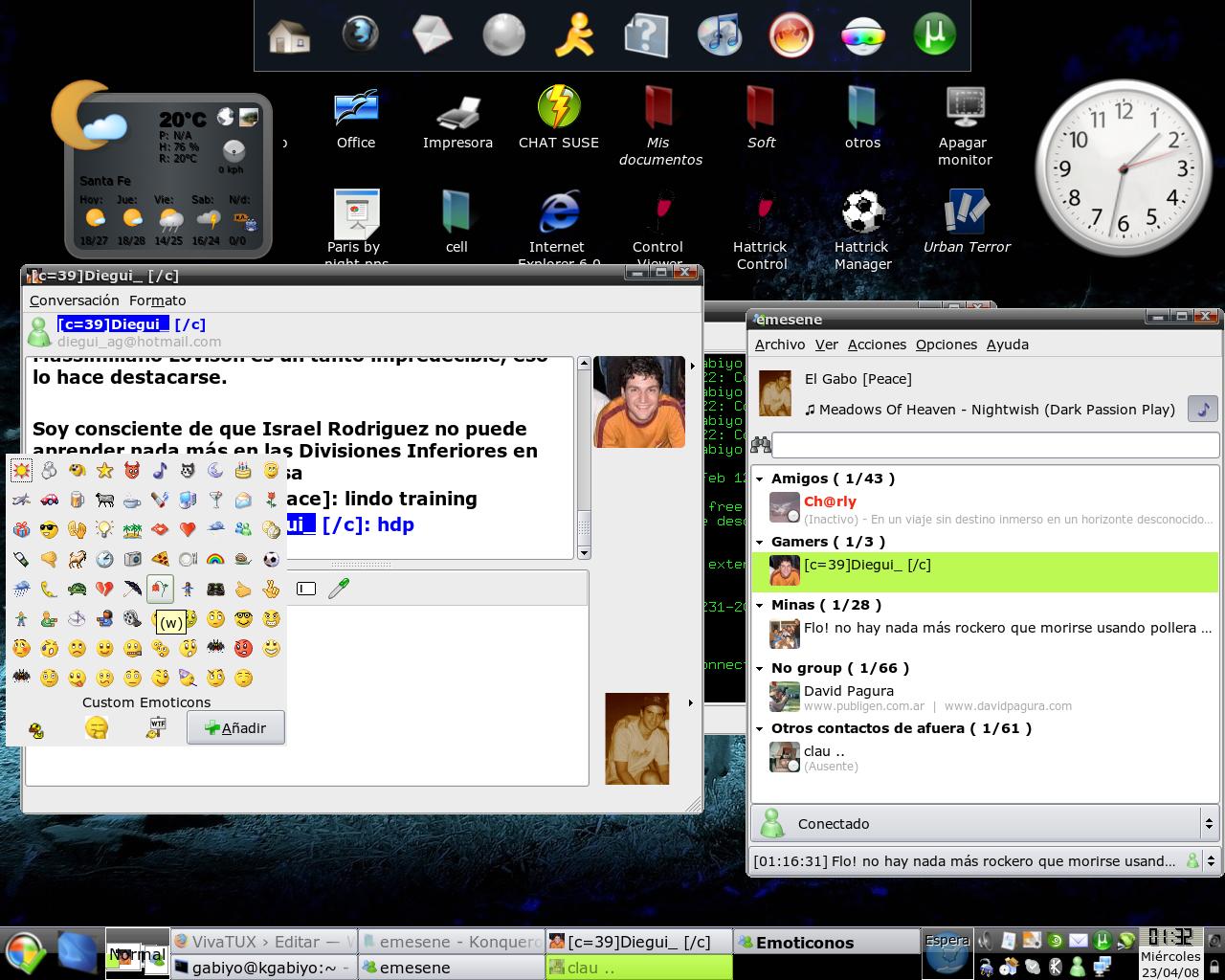
Debería quedarles algo asi:
Emesene con el estilo de Live Messenger
También existen varios plugins para agregar varias funcionalidades, entre ellos puedo citar:
  • Sonidos de MSN PLUS!. Necesitan instalar el paquete mpg123:
El plugin lo pueden bajar desde aca, es una versión modificada que yo hice, porque la versión original no me funcionó correctamente, ya que usaba el comando play para reproducir mp3′s.
Para instalarlo, copiamos el archivo a la carpeta plugins_base/, reiniciamos la aplicación y lo activamos desde el apartado complementos que se encuentra en el menu opciones.
  • Estados personalizados: permite definir un estado diferente usando los existentes en MSN.
  • Auto Idle: para setear automáticamente al estado inactivo después de un periodo de inactividad
  • Last Said: al abrir una ventana de conversación, recuerda las ultimas N lineas de la última conversación.
  • Windows trembling nudge: simula el movimiento en la ventana cuando recibimos un zumbido.
  • Sound: nos permite configurar que sonidos deseamos recibir.
  • Notification: emite una ventana de notificación cuando se conecta o desconecta un contacto, recibimos un mensaje o zumbido; es totalmente personalizable.
Y muchos mas. Pueden ver las versiones en desarrollo, en algunos casos finales, en el foro oficial del programa.
Espero les haya resultado útil la review, yo a este soft ya lo adopté como mi mensajero habitual, y la verdad, me está resultando bastante estable. Por ahi tiene los errores lógicos de un soft que recién saca su primera versión estable a la luz, pero bueno con el tiempo seguramente ira mejorando y mucho. Y me atrevo a decir que es una seria competencia para aMSN.
Hasta la próxima.

[TUTORIAL] Instalar Drivers ATI HD - Ubuntu 10.04 (Retraso de Maximización - Solucionado)

Buenos mis amigos Ubunteros, se que muchos han pasado (como decimos en Venezuela), "Roncha" con el Ubuntu, tratando de instalar y configurar las Tarjetas ATI HD (Hablamos de las nuevas versiones), creo que las versiones x1650 de adelante, funcionan también con ésta guía.
Pués, tanto como yo (1 mes tratando de configurar mi Tarjeta ATI HD 4670), formatié mi disco 8 veces, haciendo la configuración de la tarjeta con los Drivers Libres (Que no ofrecen la aceleración 3D que necesitamos), errores y más errores. Configuraciones del Xorg innecesarias, instalación de paquetes extras que no valen la pena, en fin. Muchos pasos (En Debian), que en Ubuntu 10.04 se nos hace más facil la configuración, más amigable y divertida :)
__________________________________________________________________________________________
Hay una guía parecida pero es para la versión 9.04 y pués, ésta anda actualizada para la versión 10.04 LTS y su funcionamiento es perfecto (Actualizado).
No soy un Expero aún en el mundo del GNU/Linux, apenas comenzado, pero lo aprendido, lo comparto con ustedes y para los "Recién" iniciados de Ubuntu, no suden frío con las Tarjetas ATI HD por 1 mes, como yo.
-Sin configuración de Xorg, ni comandos ni recursos extras para hacer el funcionamiento de nuestra tarjeta.
-Éste pequeño tutorial sirve tanto para las versiones 32 bits como las de 64 bits.
(Sólo UBUNTU 10.04 - UBUNTU 10.10 NO! Ya explicaré por qué).
NOTA:
-Los drivers Propietarios de ATI funcionan a mayor perfección que los libres (Los Libres son muy buenos, pero los Turcos de ATI, no ofrecen su mayor características a los desarrolladores de Linux para ofrecer buenos y mejores drivers, así como lo es NVIDIA). Los Libres ofrecen una aceleración 3D, muy lentísima. Recomiendo instalar los Drivers propietarios e incorpora su propio "ATI CATALYST - Control Center".

-Segundo:
"Recomiendo antes a todos, que compren NVIDIA. Ni se les atreva comprar tarjetas ATI. No pasarán rabia como muchos y todo será más fácil y con los Drivers Libres, mejor".
__________________________________________________________________________________________
1.) Debemos tener una instalación Limpia de 0. Instalamos nuestro Ubuntu 10.04
2.) Al terminar de instalar, hacemos las actualizaciones posibles que tengamos de ésta version, desde el Terminal (Más seguro) en "Aplicaciones > Accesorios > Terminal".
Y tecleamos:
__________________________________________________________________________________________
"sudo aptitude update"
- Nos pedirá contraseñas y se las damos.... Listo! Vió las actualizaciones que tenemos y ahora:
"sudo aptitude safe-upgrade"
- Es recomendable el "safe", ya que es el nuevo comando, el "update simple" está obsoleto. (Y el APTITUDE funciona mejor que el APT-GET, ya que es más completo e inteligente, ejemplo: "Precisión en las Dependencias").
__________________________________________________________________________________________

NOTA:
Recomiendo utilizar APTITUDE desde 0 y para siempre, nada de "apt-get". Éste último sólo remplazarlo por APTITUDE.
Luego de teclear el comando anterior, nos encontrará las actualizaciones encontradas, cuales instalar y cuales actualizar, nos pedirá confirmación y le diremos que "SI" (Marcan Y).
Esperamos que actualicé el sistema completo, luego REINICIAMOS el sistema.
Veremos que al ver el "Gestor de Paquetes Synaptic", tenemos instalados los Drivers ATI Libres, el xorg-server.....radeon, el "nouveau" - radeontool y los demás de ATI. Pero aún no tenemos activado el FGLRX. Dejemos tal como está todo, SIN TOCAR algo.
Antes de instalar los drivers propietarios, debemos hacer una pequeña acción para ir resolviendo el "BUG del RETRASO DE MAXIMIZACIÓN de los seg. en las ventanas". Que al comienzo no le paramos, pero ya al pasar 1 a 2 días, es tedioso y si que estresa esto. Tranquilos, sólo es un BUG del xorg.
Luego de los pasos anteriores, luego de actualizar e instalar, luego reiniciar. Tenemos que agregar un origen de Software (Donde éste encontrará las actualizaciones y parche del XORG para éste error).
__________________________________________________________________________________________
Vamos a

"Sistema > Administración > Orígenes de Software"
, saldrá una ventana y seleccionaremos la pestaña:

"Otro Software"
, cliqueamos en "Añadir" y agregamos los siguientes origen: (Como muestra ésta imagen)
1.) deb http://ppa.launchpad.net/info-g-com/xserver-xorg-1.7.6-gc/ubuntu lucid main
Hacemos lo mismo con el segundo:
2.) deb-src http://ppa.launchpad.net/info-g-com/xserver-xorg-1.7.6-gc/ubuntu lucid main
Listo, tiene que estár agregadas de la siguiente manera: "
main y main (Código de fuente)
".
Tienen que agregar de a una linea.
Al cerrar nos pedira que refresquemos (actualizar) la lista de repositorios, entonces damos click en "recargar".
Al finalizar de recargar, nos lanzará algo sobre que falta una llave publica, ignoraremos ésto.
__________________________________________________________________________________________
Ahora, para vivir un poco feliz sin problemas y no amargarnos tanto, lo que debemos de hacer antes de actualizar el XORG (Parcharlo), es agregar la siguiente llave:
-Existe una llave denominada: "add-apt-key", ue nos permite agregar llaves de forma mas simple. Lo primero es instalar el paquete:
Abrimos una terminal y tecleamos: (Como la imagen)
"sudo aptitude install add-apt-key"
(SIN COMILLAS, obvio :P)
Luego que instalemos éste paquete, importamos las llaves de ésta manera:
(en el mismo terminal - consola), tecleamos:
"sudo su -# add-apt-key --keyserver keyserver.ubuntu.com 079A381C44869960"
Sin error alguno (Hasta ahora) y esto es el simple proceso. De esta forma no habrá problemas con las llaves publicas.
3.) Ahora lo bueno :) Cerramos el terminal (Pero igual los que conocen actualizar, pueden hacerlo acá), pero igual podemos ir a "Sistema > Administración > Gestor de Actualizaciones" (como la imagen) y cliqueamos en "Comprobar". Si todo ha ido bien hasta ahora, sin ningún error, encontraremos luego de comprobar, 2 Actualizaciones del XORG (1.) 79~790kb 2.) 2mb), casi unos 3000KB. Y las actualizaciones deben llamarse "Xorg" (Deben contener éste nombre en las 2).
4.) Cliqueamos en "Instalar Actualizaciones" y luego de instalar. REINICIAMOS el PC de nuevo.
5.) Luego ya tenemos el XORG Parchado y todo fixeado, comprobado y actualizado. Ahora si, podemos ir:
"Sistema > Administración > Controladores de Hardware". Y luego que nos encuentre el "Driver Privativo FGLRX" le damos en "ACTIVAR":
"ACTIVAR" a todos los controladores que encuentre allí. Pero el de la ATI es FGLRX.
Esperamos que descargue e instale. Nos pedirá reiniciar. REINICIAMOS el Equipo de nuevo. y todo estará listo.
__________________________________________________________________________________________
Sin error alguno, sin pantalla negra en consola, sin configuración del XORG, nada de eso.
Todo funcionará a la perfección y ahora pueden probar en el "Terminal", tecleando el comando:
"glxgears"
y veremos los FPS que nos corre el "Benchmark simple".
Anteriormente con los DRIVERS LIBRES, tecleando ésta información en el terminal:
"glxinfo | grep direct"
, me salìa igual esto: direct rendering: Yes.
Pero los FPS del "glxgears" me corría a 356 fps. Ahora con los drivers privativos correctamente instalados, me corren a "22000 FPS ~ 24500 FPS". :O Una diferencia de 20 mil FPS aproximadamente. Ya verán los juegos y el COMPIZ funciona a TIEMPO REAL y perfecto.
Igual pueden configurar su ATI como desean en:
"Sistema > Preferencias > ATI Catalyst Control Center".
__________________________________________________________________________________________
PROBLEMAS FRECUENTES:
1. Todo bien, pero el logo de UBUNTU al iniciar me corre feo, pixelado y grande.

Solución:
"Ésta GUÍA ME SIRVIÓ TOTALMENTE", sirve para configurar el LOGO de Arranque de UBUNTU perfectamente y con su resolución estable.
2. Me gustaría cambiar el LOGO de inicio, por que aún tampoco se acomoda.

Tampoco hay problema para eso:

"AQUÍ UN TUTORIAL" para colocar el Plymouth splash que desees cuando arranque Ubuntu. A tu resolución de gusto y como deseas ;)
Saludos! Espero que éste pequeño y largo tutorial, pueda servir como solución para muchos. Y agilizarnos la vida un poco con el calvario de las ATI's.
Si tienes algún problema, inconveniente o REPARO del tutorial, nos gustaría que lo aclares y acomodemos datos para una mejor solución.
Espero que les sirva (Lástima que que no podemos colocar imágenes ni videos), ya me iba hacer alguno y un tutorial más dinámico :( Pero bueno, de ahi nos las arreglamos.
Saludos!

martes, 18 de enero de 2011

Instalar eee-control y grandr en Ubuntu Lucid 10.04

Existe una herramienta muy buena para linux para controlar opciones como la activación/desactivación del wifi, bluetooth, webcam, lector de targetas o el rendimiento para el ahorro de batería del Asus Eee Pc. Además de esto, también activa la tecla de activación/desactivación del WIFI (Fn+F2). Se llama eee-control y se puede descargar desde la página de su creador.
La última versión a día 21 de abril de 2010 es la 0.9.4.6
El tarball de esa versión lo puedes descargar de aqui.
El paquete .deb para Hardy (8.04) o Intrepid (8.10) de aqui.
El paquete .deb para Jaunty (9.04) de aqui.
Y el paquete .deb para Karmic (9.10) de aqui (nos se porque pero ya no está en la página del creador, pero parece que en http://danamlund.dk si que actualizan).
Además también se puede añadir repositorios externos para Ubuntu Karmic (9.10) y Lucid (10.04):
ppa:eee-control/eee-control
Despues actualizamos los repositorios y instalamos el paquete:
sudo aptitude update && sudo aptitude install eee-control
Al instalar de estos repositorios puede que nos de un error de comunicación con eee-control-daemon. Esto lo solucionamos modificando la línea que pone GRUB_CMDLINE_LINUX_DEFAULT del archivo /etc/default/grub
sudo gedit /etc/default/grub
Donde por defecto pone:
GRUB_CMDLINE_LINUX_DEFAULT=”quiet splash”
Añadimos acpi_osi=Linux al final de la línea
GRUB_CMDLINE_LINUX_DEFAULT=”quiet splash acpi_osi=Linux”
Y actualizamos el grub:
sudo update-grub"
Otra aplicación para controlar múltiples pantallas, es decir, cambiar resolucion y este tipo de cosas cuando conectamos un monitor externo, se llama grandr. Grandr no es mas que un entorno gráfico para xrandr.
Lo podemos instalar escribiendo en terminal:
sudo aptitude install grandr
Ahora unos cuantos comandos que pueden ser de gran utilidad. Con algunos especialmente útiles podemos crear lanzadores personalizados para agregarlos al panel o al menú principal.

xrandr Muestra dispositivos de salida (monitores) y sus resoluciones (modos de funcionamiento)
grandr Lanza el entorno grafico de xrandr
xrandr –fb 1024×600 Fuerza el cambio de resolucion de todos los monitores a 1024×600
xrandr –output LVDS1 –mode 1024×600 –scale 1×1 Cambiar la resolucion del monitor LVDS1 a 1024×600
xrandr –output LVDS1 –mode 1024×600 –scale 1×1.28 Cambiar la resolucion del monitor LVDS1 a 1024×600, extendiendo virtualmente esta resolución hasta 1024×768
xrandr –output LVDS1 –rotate right Rota monitor LVDS1 a la derecha (tambien con left, normal o inverted
xrandr –output LVDS1 –off Apagar monitor LVDS1
xrandr –output LVDS1 –auto Configura monitor LVDS1 de modo automático


synclient -l Mostrar la configuracion actual del touchpad
synclient TouchpadOff=1 Deshabilitar touchpad (TouchpadOff=0 para habilitarlo)
synclient VertTwoFingerScroll=1 Habilitar scroll con 2 dedos en touchpad (0 para deshabilitarlo)

Translate-me nos trae Google Translate a nuestro escritorio


A pesar de lo bueno que me parece Google Translate no me gusta mucho tener que mantener abierto el navegador para poder utilizarlo, ya que me parece incomodo tener que estar cambiando entre pestañas cuando es mucho mas fácil cambiar entre aplicaciones (es una percepción personal), además de los altos recursos que consume el navegador con varias pestañas abiertas y mas Chrome con las Chrome Apps que uso.
Por eso les presento esta excelente aplicación llamada Translate-me, una simple, liviana y muy útil aplicación que nos permite utilizar el servicio de Google Translate directamente en nuestro escritorio, sin necesidad de abrir el navegador y sin necesidad de estar mal gastando recursos que podemos aprovechar en otra cosa.


La aplicación esta desarrollada por Lorenzo Carbonell, editor en jefe del blog el atareao y desarrollador de aplicaciones tan útiles y sencillas como Pycapy, Apolo, Jupiter y muchas mas.
Para agregar el repositorio e instalar Translate-me solo debemos ejecutar las siguientes lineas en la terminal:
1
2
3
sudo add-apt-repository ppa:atareao/atareao
sudo apt-get update
sudo apt-get install translate-me

Volver a habilitar aptitude en Ubuntu 10.10 Maverick Meerkat

Muchos de nosotros estamos muy habituados a utilizaraptitude y nos lamentamos de que no se incluya por defecto en la nueva versión de Ubuntu. Sin embargo, si te cuesta trabajo habituarte al uso de apt-get, debes saber que aptitude aún se encuentra en los repositorios oficiales de Ubuntu y volver a instalarlo es tan fácil como abrir una ventana de consola (Aplicaciones > Accesorios > Terminal) y escribir lo siguiente:
sudo apt-get install aptitude

Instalar el último driver de Tarjetas NVidia en Ubuntu 10.04 y 10.10

Nota: He modificado la guía anterior de instalación manual del driver NVidia, para adecuarlo a Ubuntu 10.04 y Ubuntu 10.10.
Para saber el modelo de tarjeta gráfica que tenemos, ejecutamos  en una terminal el siguiente comando:
lspci | grep -i vga
Las tarjetas NVidia tienen buen sopote en Ubuntu e instalar el driver o controlador es tan sencillo como ir a “Sistema -> Administración -> Controladores de Hardware”. Se nos abre una ventana con los posibles controladores (suelen salir varios), seleccionamos el que querramos (mejor el que ponga: recomendado) y pulsamos el botón “activar” (abajo a la derecha). Y listo ya tenemos el controlador instalado.
Aunque podemos encontrarnos con dos situaciones:
  1. Queremos tener los últimos driver o controladores antes de que llegue la actualización a Ubuntu. Para ello añadiremos los repositorios.
  2. Simplemente no nos funciona correctamente los drivers de Controladores de Hardware y queremos instalar el que queramos. Para ello lo haremos de forma manual.

1. AÑADIR LOS REPOSITORIOS
Para tener el último driver antes de que llegue la actualización
Advertencia: Estos drivers funcionaran en tarjetas Geforce serie 6 y superiores.
Para añadir los repositorios ejecutamos el siguiente comando desde la terminal:
sudo add-apt-repository ppa:ubuntu-x-swat/x-updates
Actualizamos los repositorios con el comando:
sudo apt-get update
Y actualizamos el sistema con el comando:
sudo apt-get upgrade
Se instalará el último controlador de Nvidia y podemos asegurarnos que se ha instalado correctamente desde “Sistema – Administración – Nvidia X Server Settings – X Server information”.
Nota: Acaba de salir el último controlador que es la versión: 265.35 de “current” con las siguientes modificaciones:
2. DE FORMA MANUAL
Para instalar el controlador que deseemos
Es adecuado para los que teneis tarjetas Geforce inferiores a la serie 6 que no soportan los últimos drivers o simplemente porque tenéis problemas con los que activáis en ”Sistema -> Administración -> Controladores de Hardware” y no funcionan correctamente.
Advertencia: Al instalar el controlador manualmente, cada vez que se actualice el Kernel, debemos de volver a instalar el controlador de nuevo, manualmente.
Nota: he añadido varios pasos y modificado otros que tenía la anterior guía, para adecuarla a Ubuntu 10.04 y 10.10.
Seguiremos los siguientes pasos:
1º Descargamos el driver propietario de la página oficial de NVidia:
Abrimos el navegador y vamos a la página oficial de descargas de driver de NVidia:
http://www.nvidia.es/Download/index.aspx?lang=es
Nos saldrá un cuadro de diálogo donde buscar nuestra tarjeta. En mi caso sería una “GeForce 9500 GT” y lo rellenaría de la siguiente forma:
Tipo de producto -> GeForce
Serie del producto -> GeForce 9 Series
Sistema Operativo -> Linux 32-bit (si teneis 64-bit seleccionadlo)
Idioma -> Español (España)
Antes de descargarlo damos en la pestaña “PRODUCTOS SOPORTADOS” y nos aseguramos que esté nuestra tarjeta (si nos equivocamos de driver tendremos muchos conflictos y problemas, como que no funcione el ventilador y la quememos por ej.)
Una vez que nos hemos asegurado le damos a “Descargar ahora”, nos saldrá la licencia y le damos a “aceptar y descargar”.
Si al deccargar os sale en formato HTML del navegador, haz click derecho sobre el botón de descarga y selecciona la opción “guardar como”, dejas el mismo nombre y lo guardas en tu home. Otra opción es copiar la URL del driver y lo agregas al gestor de descargas de tu navegador.
IMPORTANTE:
  • Guardarlo en nuestra carpeta personal para que su instalación sea más fácil y con menos comandos
  • El nombre del archivo en este ej es:”NVIDIA-Linux-x86-256.44.run” y para facilitar su instalación a la hora de escribir los comandos, lo vamos a renombrar poniéndole “NVIDIA.run” a secas
2º Damos permisos de ejecución al archivo
Haciendo click derecho sobre él y seleccionando “Propiedades” y en la pestaña “Permisos” activamos la casilla “Permitir ejecutar el archivo como un programa”
O lo hacemos desde la terminal con el comando:
sudo chmod 777 -R NVIDIA.run
3º Instalar las herramientas y paquetes necesarios
Necesitaremos instalar dos paquetes para que el script compile el módulo, ejecutando en una terminal el siguiente comando:
sudo apt-get install build-essential linux-headers-$(uname -r)
4º Desinstalamos todo el Sottware que tengamos instalado:
Es necesario desinstalar todo el software relacionado con la gráfica:
Desinstalar “NVIDIA.run”, si hemos hecho una instalación manual anterior, con:
sudo sh NVIDIA.run –uninstall
Desinstalar el driver privativo nvidia con:
sudo apt-get remove –purge nvidia*
Desinstalar el driver libre nouveau con:
sudo apt-get remove –purge xserver-xorg-video-nouveau
Y Añadir nouveau a la Blacklist para que en el arranque del sistema no se monte y nos deje arrancar luego sin él. Para ello editamos el archivo con:
sudo gedit /etc/modprobe.d/blacklist.conf
Añadimos al final del archivo las siguientes lineas:
blacklist vga16fb
blacklist nouveau
blacklist rivafb
blacklist nvidiafb
blacklist rivatv
Guardamos y cerramos el archivo.
IMPORTANTE: Antes de seguir sugiero que copiéis o imprimáis los comandos posteriores porque perderéis el entorno gráfico y tendréis que trabajar sólo con la terminal, no pudiendo hacer copy-paste.
5º Salimos del entorno gráfico y reiniciamos.
Ejecutando en una terminal el siguiente comando:
sudo service gdm stop
Para los que teneis el entorno de kde (kubuntu) sería:
sudo service kdm stop
Se nos quedará la pantalla en negro y accedemos a la Terminal: pulsando la siguiente combinación de teclas: CTRL+ALT+F1.
Te saldrá en la última fila: “usuario-desktop login” para loguearte.
Escribe el nombre de tu usuario y pulsa Enter.
Escribe tu contraseña (parece que no escribe pero SI) y pulsa Enter.
Reiniciamos el sistema con:
sudo reboot
6º Instalación del driver
  • En Ubuntu 10.04: Arranca el sistema y nos dirá “Ubuntu está funcionando en modo de resolución baja” y pulsamos “Aceptar”. Nos saldrán varias opciones de arranque y seleccionamos: “Iniciar una sesión en modo consola”, esto hará que arranque en modo texto sin la gráfica (X).
  • En Ubuntu 10.10: Arranca directamente en modo consola sin gráfica (X)
En ambos casos, nos logeamos de nuevo, como antes. Y ya estaremos en disposición de seguir:
Instalamos el driver con:
sudo sh NVIDIA.run
Aparecerá la pantalla de instalación de NVidia dando varias opciones a elegir. Normalmente le das “SI, acepto” a todo. Para desplazarte por las opciones de “aceptar” “si” o “no” usa la tecla Tab.
Reinicia el entorno gráfico con:
sudo service gdm start
7º Crear el archivo “/etc/X11/xorg.conf” con su configuración
Y para finalizar vamos a decirle al sistema que vamos a utilizar el driver Nvidia y crear el archivo “/etc/X11/xorg.conf” con su configuración:
Vamos a “Sistema > Preferencias > Monitores”, nos preguntará si deseamos usar el gestor de Nvidia y le decimos que sí.
Instalamos el paquete nvidia-settings (herramienta para la configuración de la NVIDIA) con:
sudo apt-get install nvidia-settings
Ya podemos configurarla en “Sistema > Administración > NVidia X server settings”,
* Nota: Lo siguiente no es necesario ya que al instalar el driver nos preguntó si queríamos crear el archivo de configuración “/etc/X11/xorg.conf” y le dijimos que sí, pero os lo dejo por si os hace falta o queréis modificar la configuración y guardarla:
Seleccionamos “X Server Display Configuration” y guardamos la configuración pulsando “Save to X Configuration File”.
En Browse se selecciona el archivo “/etc/X11/xorg.conf” y si pulsamos “Aceptar”, nos saldrá un mensaje que viene a decir:
“Usted no tiene el permiso adecuado para abrir el archivo de configuración existente X ‘/ etc/X11/xorg.conf’ para la escritura. Usted debe ser ‘root’ para modificar el archivo.“
Por lo que para guardar los cambios como root, seguimos los siguientes pasos
  • Pulsamos “Show Privew”
  • Copiamos el texto completo que nos aparezca, para pegarlo en el archivo /etc/X11/xorg.conf
  • Editamos dicho archivo con: sudo gedit /etc/X11/xorg.conf
  • Si contiene algo, lo borramos todo y pegamos el texto que copiamos. Pulsamos guardar y cerramos el archivo.
Reiniciamos y sólo queda activar los efectos extra.

Ejecutar archivos en Linux: (.BIN .RUN .SH y otros archivos ejecutables)


Mucha gente nueva en Linux suele tener dudas sobre cómo ejecutar o instalar algunos programas que vienen en archivos ejecutables como son por ejemplo los .bin, .run, .py o .sh

Los archivos .bin y los .run suelen ser instaladores de programas, mientras que los .sh son scripts que ejecutas directamente en la consola. La ventaja de instalar un programa con estos formatos es que por lo general van a funcionar bien en todas las distribuciones, mientras que otros formados precompilados para instalar programas como los .deb o .rpm están más limitados.


Aquí tienes los pasos necesarios para ejecutar archivos en Linux:

1º- Dar al archivo permisos de ejecución

Como medida de seguridad, Linux no deja ejecutar ningun archivo salvo que tú le des los permisos necesarios, para ello hacemos click derecho sobre el archivo, vamos a Propiedades > Permisos y marcamos la casilla "Permitir ejecutar archivo como un programa".


2º- Formas de ejecutar archivos

Una vez le hemos dado los permisos, hay varias formas de ejecutar el archivo:

- Lo más rápido es hacer click encima de ellos y seleccionar la opción "ejecutar".


3º) Ejecutar archivos desde la consola


Para poner un ejemplo nos hemos descargado el instalador en formato .bin de RealPlayer para Linux, el archivo se llama RealPlayer11.bin y lo hemos guardado en el escritorio. Ya le hemos dado los permisos de ejecución y ahora procedemos a ejecutarlo desde la consola:

Primero abrimos una nueva ventana de terminal (si usas Ubuntu estará en Aplicaciones > Accesorios > Terminal).

Nota: El terminal (o consola) sirve para realizar las tareas habituales pero de forma más rápida y concisa. Una vez abierto, inicialmente solemos estar situados en la carpeta de usuario (/home/tu_usuario), para desplazarnos por otras carpetas o realizar acciones usaremos los comandos que hay establecidos en Linux / Unix.


Una vez hayas abierto el terminal estarás situado en tu carpeta de usuario (en este ejemplo el usuario es "comu" y su carpeta personal es /home/comu ). Con el comando pwd podemos comprobar el directorio en el que estamos y con ls podemos ver el contenido de la carpeta:

Como el archivo a ejecutar lo hemos guardado en el escritorio, debemos navegar hasta él. El escritorio está en /home/tu_usuario/Escritorio. Con el comando ls ya hemos visto que aparece la carpeta Escritorio dentro de nuestra carpeta personal.

Usamos el comando cd para navegar por los directorios. Por ejemplo, si estamos en /home/comu y queremos ir a /home/comu/Escritorio ejecutaremos cd Escritorio

Nota: Los terminales de comandos Unix (Linux) distinguen entre letras mayúsculas y minúsculas, así que si ejecutas "cd escritorio" te dará un error porque está mal escrito.

Ya estamos en la carpeta Escritorio. Si por algún motivo quisieramos salir de esta carpeta y volver al directorio anterior usaríamos el comando cd ..


Ahora ejecutamos ls para comprobar que el archivo que buscamos está aquí:

Vemos que en la carpeta Escritorio hay una imagen en formato png, varios lanzadores (accesos directos .desktop) y el archivo ejecutable que queremos instalar. Para ejecutarlo, simplemente escribimos ./ y el nombre del archivo, en nuestro caso ./RealPlayer11.bin

El resultado: Se ejecutará el archivo (en este caso es un instalador y tendremos que seguir las instrucciones que nos aparezcan para que se instale el programa correctamente).

Antes de acabar: Para ejecutar un archivo como administrador debes ejecutarlo con la orden sudo antes del comando. O sea: sudo ./RealPlayer11.bin

Suele ser conveniente instalar los programas como administrador para que se instalen para todos los usuarios del sistema y no solo para el tuyo (para trabajar todo el rato como administrador ejecuta sudo su). Por otro lado, debes tener cuidado y no ejecutar como administrador los archivos que no sean de confianza, ya que estos pueden tener acceso a todo tu sistema operativo, pudiéndolo poner en peligro.


Nota: Si lo que quieres es instalar un paquete .deb desde la consola haz lo mismo que pone en el paso 3 pero usando el comando dpkg -i paquete.deb para efectuar la instalación. Para instalar varios paquetes a la vez separa sus nombres con espacios. (Generalmente es más sencillo y rápido hacer doble click sobre el archivo .deb y dejar que el sistema lo instale automáticamente sin necesidad de usar la consola).

Nick de colores en aMSN


Como sabrán en Gnu/Linux existen varios clientes de mensajería instantánea ( como pidgin, emesene, kopete)
De estos clientes los 2 que mas se acercan al MSN de Windows, a mi entender, son emesene y aMSN.
EL "problema" de aMSN es que no se ven los colores del MSN Plus, sino que se ven los caracteres y numeros que hacen que la ventana de contactos sea un verdadero caos.
Para solucionar esto, debemos en la consola copiar los siguientes comandos:
$ cd

$ wget http://liberandotumente.com.ar/wp-content/colorednicks-031.zip

$ unzip colorednicks-031.zip

$ sudo cp -R ColoredNicks\ 0.3.1 /usr/share/amsn/plugins

$ sudo chmod 777 -R /usr/share/amsn/plugins/ColoredNicks\ 0.3.1

(Sin en $)

Reiniciar aMSN. Ahora hay que ir a Cuenta -> Plug-ins, seleccionar Colored Nicks y clic en habilitar.

Ya está. Reinciar aMSN y comprobar que no se ven más esas cosas molestas en los nick y que podemos apreciar del color en éstos.